Création d’un ticket sur Redmine
Interface générale
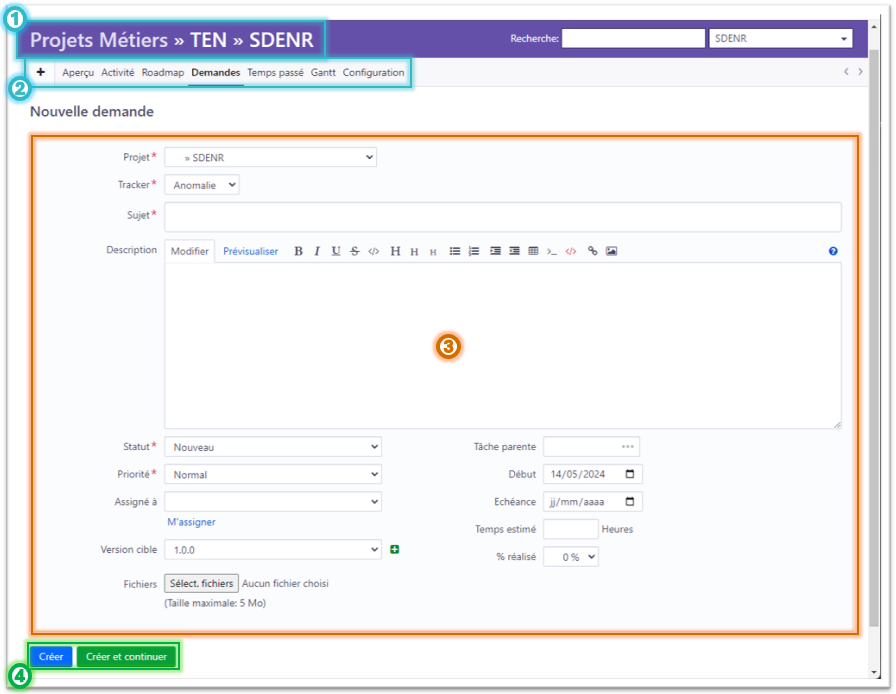
Projet concerné par le ticket.
Accès rapide aux sections de Redmine.
Espace à remplir en cas de nouvelle demande.
Boutons de validation de création du ticket.
Interface de création d’un ticket
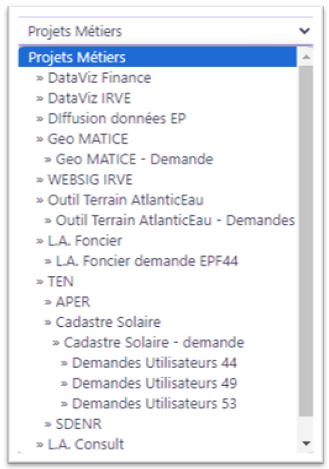
Description du projet
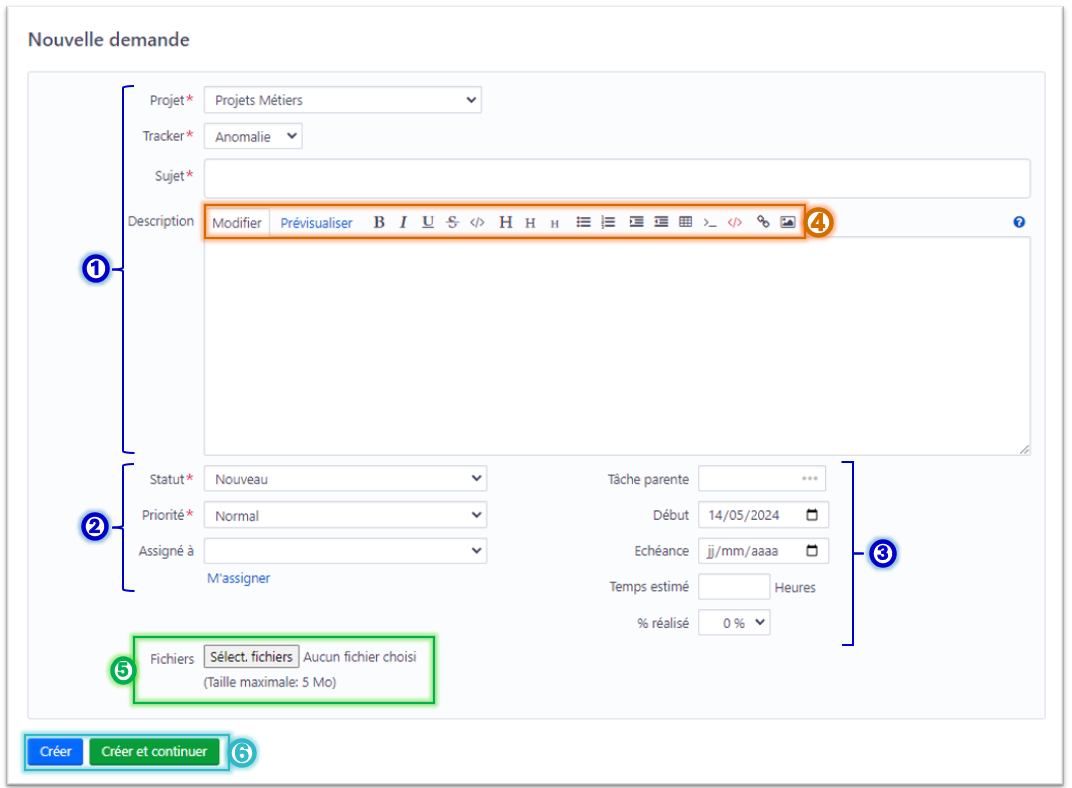
Projet (obligatoire) : Indiquer le projet concerné par ce ticket.
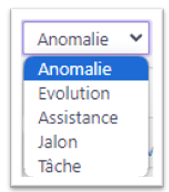
Tracker (obligatoire) : Indiquer le type de tracker a associer à ce ticket.
Sujet (obligatoire) : Mentionner un titre de sujet à votre ticket.
Description : Champs texte à remplir pour décrire le type de problème rencontré.
Paramètres du ticket
Statut (obligatoire) : Par défaut, il s’agira d’un nouveau ticket. Selectionner « Nouveau ».
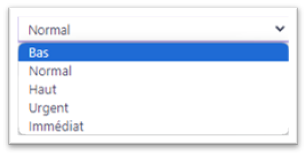
Priorité (obligatoire) : Indiquer le régime de priorité à affecter à ce ticket.
Assigné à : Laisser vide par défaut. Indique la personne qui sera chargée de traiter cette demande.
Temporalité du ticket
Tâche parente : Ne rien noter ici.
Début : Indiquer la date de création de ce ticket. Par défaut, la date du jour est inscrite.
Echéance : Indiquer une date limite pour la prise en charge de ce ticket.
Temps estimé (Heures) : Estimer une durée de traitement pour cette demande. Ce champ sera complété par le support de Redmine.
% réalisé : Indique l’état d’avancement du traitement de ce ticket. Ce champ sera complété par le support de Redmine.
Edition du corps du message :
Différents outils de traitement de texte sont disponible dans Redmine_ lors de la création d’un ticket.
Onglet « Modifier » : Affiche le corps du texte brut.
Onglet « Prévisualiser » : Permet de visualiser le texte finale qui apparaîtera dans la description du ticket une fois créé.
Outils de traitement de texte : Gras / Italique / Souligné / Barré / Insertion de code / Titres de niveau 1 ou 2 ou 3 / Puces / Numérotation / Indenter / Supprimer l’indentation / Insérer une table / Insérer un texte préformaté / Insérer un code colorisé / Insérer un lien vers une page Wiki / Insérer une image
Import de pièces jointe au ticket :
Cliquer sur « Select. fichers » pour importer une pièce jointe.
Validation de la création du ticket :
Si un seul ticket à créer : Cliquer sur « Créer » pour valider la création de ce ticket.
Si plusieurs tickets sont à créer : Cliquer sur « Créer et continuer » pour valider la création de ce ticket et passer à la création du ticket suivant.